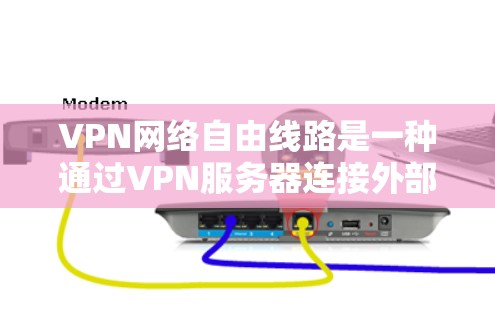
使用VPN盒子连接到VPN服务的步骤如下
llo9955355科学上网2026-08-14450
选择VPN盒子: 选择适合你的类型,如免费版或付费版,根据需求决定。 登录系统: 输入账号密码登录,或使用API访问。 如有问题,重试或联系支持。 连接VPN服务: 打开VPN盒子,点击连接到目标服务器(如OpenVPN)。 输入端口和IP地址,确认连接。 调整设置: 修改端口、IP地址或虚拟机配置,确保连接正确。 设置数据限制: 确保不超过日志限制、下载限制或访问权限。 如减少限制,访问更多内容。 使用功能: 设置网络控制和隐私设置,如定时访问或隐私保护。 保存和恢复数据: 使用工具保存数据,恢复时按照设置恢复。 寻求帮助: 如遇问题,联系客服或VPN公司,调整配置。 通过以上步骤,你可以顺利连接到VPN服务,享受不受服务器限制的网络体验。...
-
选择VPN盒子:
选择适合你的类型,如免费版或付费版,根据需求决定。
-
登录系统:
- 输入账号密码登录,或使用API访问。
- 如有问题,重试或联系支持。
-
连接VPN服务:
- 打开VPN盒子,点击连接到目标服务器(如OpenVPN)。
- 输入端口和IP地址,确认连接。
-
调整设置:
修改端口、IP地址或虚拟机配置,确保连接正确。
-
设置数据限制:
- 确保不超过日志限制、下载限制或访问权限。
- 如减少限制,访问更多内容。
-
使用功能:
设置网络控制和隐私设置,如定时访问或隐私保护。
-
保存和恢复数据:
使用工具保存数据,恢复时按照设置恢复。
-
寻求帮助:
如遇问题,联系客服或VPN公司,调整配置。
通过以上步骤,你可以顺利连接到VPN服务,享受不受服务器限制的网络体验。

 llo9955355