理解什么是VPN VPN(Virtual Private Network)是一种技术,允许你在互联网之外建立自己的网络,连接到多个独立的网络节点,你可以通过VPN连接到不同的地方,比如学校、公司、朋友的家或公司。 网络类型 个案VPN:适合个人使用,通常连接到一个独立的服务器。 多网VPN:连接到多个独立的网络节点,适合多人共享。 安装和配置VPN 步骤 1:安装VPN软件 下载并安装一个VPN工具,如Cerberus、Caver、SNort、NetSniper等。 打开浏览器,输入您的用户名和密码,选择您的网络类型(家庭、公司或个人)。 确认连接,点击“连接”或“开始连接”。 步骤 2:配置密码 VPN 处理器通常会提示你输入一个密码,确保你的连接安全。 输入密码后,点击“连接”或“开始连接”。 步骤 3:设置优先连接 在设置中,你可以选择优先连接到特定的网络,如朋友的Home Server。 点击“设置” > “优先连接” > 选择目标网络。 安全设置 步骤 1:启用防火墙 打开防火墙,启用“网络连接”功能。 点击“设置” > “防火墙” > “网络连接”。 点击“启用” > “使用您的密码” > 输入您的密码。 点击“退出”。 步骤 2:设置加密协议 在VPN软件中,选择加密协议(如SSL/TLS或AES)。 确保数据传输加密,防止被截获。 步骤 3:保护数据 使用加密的文件传输(如Zip、RAR或7-Zip)。 定期备份重要数据。 使用与管理 步骤 1:管理连接 在VPN中,你可以管理多个连接,选择优先连接到目标网络。 点击“设置” > “优先连接” > 选择目标网络。 步骤 2:管理网络 在设置中,你可以修改加密协议或防火墙设置。 点击“设置” > “管理网络” > 重新连接。 使用技巧 双倍速率:在VPN中设置双倍速率,确保数据传输速度快。 防火墙设置:在防火墙中启用“网络连接”功能,确保VPN连接安全。 加密文件:使用加密软件传输重要文件,防止被截获。 通过以上步骤,你已经基本掌握了VPN的基本入门知识,VPN可以帮助你享受高质网络服务,连接到多个独立的网络节点,希望这些教程能帮助你轻松上手,如果有更多问题,欢迎随时咨询!...
理解什么是VPN
VPN(Virtual Private Network)是一种技术,允许你在互联网之外建立自己的网络,连接到多个独立的网络节点,你可以通过VPN连接到不同的地方,比如学校、公司、朋友的家或公司。
网络类型
- 个案VPN:适合个人使用,通常连接到一个独立的服务器。
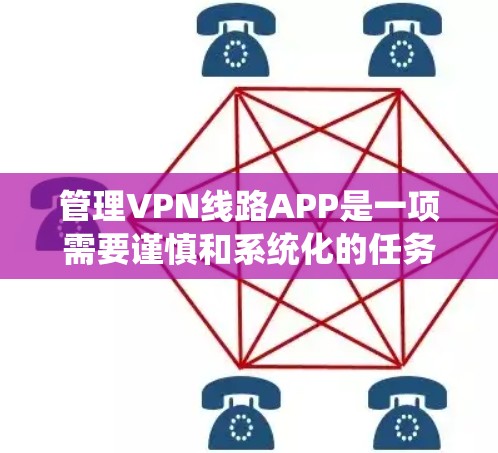
- 多网VPN:连接到多个独立的网络节点,适合多人共享。
安装和配置VPN
步骤 1:安装VPN软件
- 下载并安装一个VPN工具,如Cerberus、Caver、SNort、NetSniper等。
- 打开浏览器,输入您的用户名和密码,选择您的网络类型(家庭、公司或个人)。
- 确认连接,点击“连接”或“开始连接”。
步骤 2:配置密码
- VPN 处理器通常会提示你输入一个密码,确保你的连接安全。
- 输入密码后,点击“连接”或“开始连接”。
步骤 3:设置优先连接
- 在设置中,你可以选择优先连接到特定的网络,如朋友的Home Server。
- 点击“设置” > “优先连接” > 选择目标网络。
安全设置
步骤 1:启用防火墙
- 打开防火墙,启用“网络连接”功能。
- 点击“设置” > “防火墙” > “网络连接”。
- 点击“启用” > “使用您的密码” > 输入您的密码。
- 点击“退出”。
步骤 2:设置加密协议
- 在VPN软件中,选择加密协议(如SSL/TLS或AES)。
- 确保数据传输加密,防止被截获。
步骤 3:保护数据
- 使用加密的文件传输(如Zip、RAR或7-Zip)。
- 定期备份重要数据。
使用与管理
步骤 1:管理连接
- 在VPN中,你可以管理多个连接,选择优先连接到目标网络。
- 点击“设置” > “优先连接” > 选择目标网络。
步骤 2:管理网络
- 在设置中,你可以修改加密协议或防火墙设置。
- 点击“设置” > “管理网络” > 重新连接。
使用技巧
- 双倍速率:在VPN中设置双倍速率,确保数据传输速度快。
- 防火墙设置:在防火墙中启用“网络连接”功能,确保VPN连接安全。
- 加密文件:使用加密软件传输重要文件,防止被截获。
通过以上步骤,你已经基本掌握了VPN的基本入门知识,VPN可以帮助你享受高质网络服务,连接到多个独立的网络节点,希望这些教程能帮助你轻松上手,如果有更多问题,欢迎随时咨询!

 道仙
道仙